
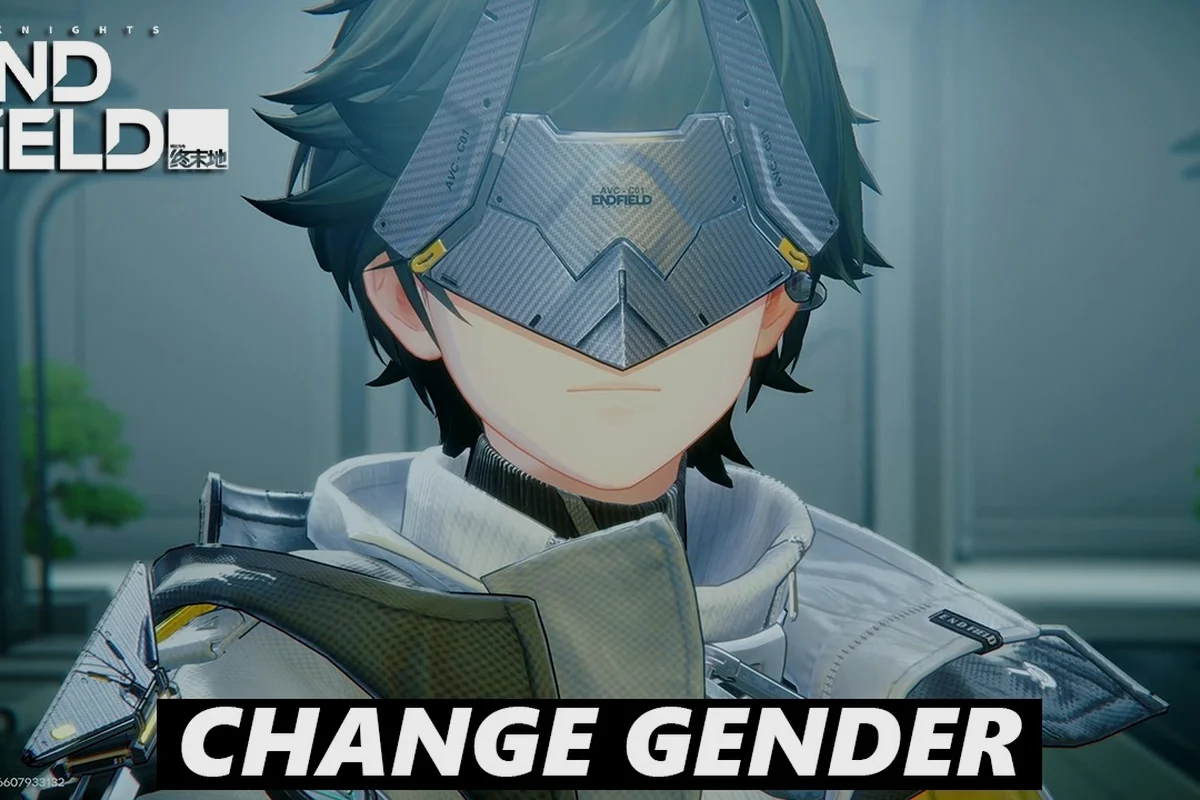
アークナイツ:エンドフィールドでキャラクターの外見を変更するには、どこを見ればよいか分かっていればわずか30秒ほどで完了します。外見変更と同じ「設定」画面から各プラットフォームの連携、コントローラーの設定、クロスセーブのオン/オフも行えます。本稿のアークナイツ:エンドフィールドの性別変更ガイドでは、正確なメニュー手順を解説したうえで、同じハブ画面からコントローラーレイアウト、オーディオミックス、クロスプラットフォームアカウント連携をまとめて整理し、操作する画面を一度で済ませられるよう案内します。
アークナイツ:エンドフィールドの外見とキャラクターオプション
アークナイツ:エンドフィールドでは、オープニングカットシーンのあとでもアカウントの外見的な部分をやり直すことができ、多くのプレイヤーが必要とする部分はここに集約されています。アカウント関連機能は設定、プラットフォームとアカウント配下にまとめられており、ここには交換コード入力欄も同居しています。この配置は重要で、外見変更は単発の再びキャラクタークリエイトするのではなく、同じアカウントレベルの導線を通る仕組みになっています。同じパネルからプラットフォーム連携や、PC、PlayStation 5、iOS、Androidを横断するアカウント全体向けの設定にもアクセスできます。本作のリリースは別々のビルドとしてではなく、一つのクロスプラットフォーム製品として扱われているためです。外見とキャラクター名の変更はサポートチケットではなくゲーム内メニューから行われ、プラットフォーム側の問題が障害になっている場合の公式サポートはGryphlineヘルプセンターが窓口となっています。
メニューに入る前に、ゲームがどの項目を「外見」として扱い、どの項目を「アイデンティティ」として扱うかを把握しておくと役立ちます。ドクターアバターは、体型、顔、髪型、声をそれぞれ選択する形になっており、これらはすべて再選択可能です。オペレーターの roster( roster)は別物であり、各オペレーターはそれぞれ独自のプリセット外見を備えており、編集はできません。ドクターアバターとオペレーター rosterを混同することが、変更が「反映されていない」と感じる最もよくある原因です。ワールド上部に表示されるキャラクター名欄は任意のテキストラベルなので、プレミアム通貨を消費せず同じ画面でドクターの改名も行えます。
アバターエディターで実際に変更できる項目
アバターエディターでは、体型、顔、髪型、衣装のアクセントカラー、声を変更できます。肌の色、顔のマーキング、髪色は単一のトグルにまとめられているため、きめ細やかなスカルプトというよりはプリセット交換に近い感覚です。エディターは複数のプリセットを保存する機能を持たないため、確認前に慎重に決める必要があります。再度やり直すには同じ手順を繰り返す以外に方法がないためです。衣装のアクセントカラーはゲームプレイのスクリーンショットにも反映される数少ない要素で、ドクターのジャケットのトリムは協力戦(マルチプレイヤー)のロビーで他のプレイヤーから最もよく見える部分です。
新しい声だけを試したい場合、音声プレビューでは全ての選択可能な声で同じセリフを再生するため、直接比較できます。声の変更は確認後すぐに反映され、エディター再入場にクールダウンはないため、二つの候補を自由に行き来できます。コミュニティの報告によれば、ドクターアバターがカットシーン中の場合でもエディターが変更を受け付けることが稀にあるようですが、安全策としては進行中のミッションから先に抜けるのが確実です。
アークナイツ:エンドフィールドのコントローラー設定と入力リバインド
アークナイツ:エンドフィールドのコントローラー設定は、PCよりもコンソール版の方が扱いやすい設計です。コンソール版はデフォルトですべてのボタンに妥当な割当がなされているのに対し、PC版は手動で入力レイヤーを設定する必要があります。ランチャーがすでに起動している状態でDualSenseまたはXboxコントローラーをPCに差し込んだ場合、マウスとキーボードの入力がアクティブなままになり、ゲームパッド入力への切り替えはクライアントの完全再起動後に確定します。iOSとAndroidのモバイルプレイヤーは手動切替ができず、モバイル版が露出する入力レイヤーはタッチオーバーレーのみですが、ペアリング済みのBluetoothコントローラーはタッチレイヤーと並行してハイブリッド構成で使用可能で、左スティックでカメラを操作し、右スティックはD-padショートカットに充てることができます。
リバインド画面は設定、コントロールの順に進み、戦闘用とUI用の二つのレイヤーに分かれています。戦闘用は4つのオペレータースキルボタン、ダッシュ、 heavy attack(ヘビーアタック)、必殺技、インタラクトキーをカバーしています。UI用はマップ、オペレーター roster、ポーズメニュー、チャットホイールをカバーしています。二つのレイヤーはキースロットを共有しないため、戦闘レイヤーでダッシュをL1にバインドしても、UIレイヤーで同じL1をチャットホイールにバインドしても競合しません。
覚えておきたいデフォルトのキー割当
| アクション | デフォルト割当(ゲームパッド) | デフォルト割当(KB&M) | リバインド可? |
|---|---|---|---|
| オペレータースキル1 | West | 1 | 可 |
| オペレータースキル2 | North | 2 | 可 |
| オペレータースキル3 | East | 3 | 可 |
| オペレータースキル4 | South | 4 | 可 |
| ダッシュ / スプリント | L1 | Space | 可 |
| ヘビーアタック | R1 | Mouse 3 | 可 |
| 必殺技 | R2 | Q | 可 |
| インタラクト | Triangle | E | 可 |
| 連携トリガー | 右スティッククリック | F | 可 |
| ポーズメニュー | Start | Esc | 不可 |
ポーズメニューの割当はロックされており、これはゲームが常に確実な終了経路を必要とするためです。オペレータースキルの割当はスロット内で固定されており、4人オペレーターチームの筋肉記憶がそのまま引き継がれるよう設計されています。二人のオペレーターを連携(チェイン)させるための入力である連携トリガーはリバインド可能で、多くのプレイヤーはマウスのサイドボタンやショルダーボタンに移し、アクショ レイヤーから遠ざけます。D-padはチャットホイール、オペレーター roster、消耗品のクイック使用に予約されているため、戦闘アクションに充てるのは避けてください。
セッション中にキーボードからゲームパッドへ切り替えた場合、入力レイヤーは次のゾーン遷移まで自動では切り替わりません。そのため、安全策としてはメインハブでリバインドを済ませてから、難易度の高い戦闘に入る前に1つのゾーンを歩いておくのがおすすめです。プレイヤーからは、連携トリガーの入力がゲームパッドで最も取りこぼされやすいとの報告があります。デフォルトの右スティッククリックは スタッガーウィンドウ中に押しにくいため、パドルまたはトリガーに移すと連携が一回のタップに近い感覚で入力できます。
アークナイツ:エンドフィールドのクロスセーブとプラットフォームアカウント連携
クロスセーブの手順は最もつまずきやすいポイントです。ゲームは最新のセーブを自動で選ばず、異なるプラットフォームアカウント同士で同じドクターを共有することもできないためです。アークナイツ:エンドフィールドのクロスセーブガイドは短いですが、操作の順番が重要です。初回ログイン前にプレイ予定のすべてのプラットフォームを連携させてください。新しいプラットフォームへの初回ログインはそのアカウントをドクターオーナーとして固定してしまうため、メニュー操作でその固定を取り消すことはできず、サポートチームに頼む必要があります。連携画面は設定内の同じプラットフォームとアカウント画面で、PC、PlayStation 5、iOS、Androidの4つの行が表示され、連携が完了すると灰色から緑色に切り替わります。
最もスムーズな体験を得るには、PC、PlayStation 5、モバイルの順に連携してください。PCはパッチ適用の経路が最も安定しているため、正規アカウントを預けるのに適しています。PlayStation 5はPSNアカウントを用い、Gryphlineログインではなく一方向の同意画面として連携します。モバイルはデバイスごとのGryphlineアカウントに加え、アプリ内コードを使用します。コードは再連携のたびに更新されるため、アプリ内のプロンプトが唯一有効な経路です。Gryphlineログインであり、連携は資格情報の入れ替えではなく一方向の同意画面という扱いになります。モバイルはデバイス単位のGryphlineアカウントとアプリ内コードを用いる仕組みで、コードは再連携のたびに更新されるため、アプリ内のプロンプトが唯一機能する経路となります。こうした単一アカウントへのログイン方式が、パスワードの受け渡しを伴わずにアークナイツ:エンドフィールドの現状の章数とリリース間隔の解説と整合する理由でもあります。
Game8のEndfield全パッチノートページによると、アークナイツ:エンドフィールドにおけるキャラクターの性別は新規ゲーム開始時のアカウント作成シーケンスで決定され、通常のゲーム内メニューでは後から変更できません。
ひと目で分かるクロスセーブの挙動
| アクション | 発生内容 | 重要な注意点 |
|---|---|---|
| 新しいプラットフォームを連携 | アカウントがプラットフォームとアカウントに表示される | 新しいプラットフォームでの初回ログインがドクターオーナーを固定する |
| セッション中にプラットフォームを切り替える | セーブは次のゾーン遷移で同期 | セーブはサーバー側にあるため強制終了でも進捗は失われない |
| プラットフォームの連携を解除 | 該当プラットフォームの行が再び灰色に戻る | 連携済みプラットフォームはサポートなしでは再固定できない |
| 同一プラットフォームで地域変更 | ドクターの連携は維持 | 一部のショップアイテムの価格や入手可否は変動する場合あり |
| PCとコンソール間のクロスプログレッション | フルサポート | SteamやPSNではなく、同じGryphlineアカウント経由で連携される |
初回ログイン時の固定は多くのプレイヤーが陥る罠なので、簡単なセルフチェックが有効です。PC連携前にコンソールでアカウントをロールしたことがある場合、コンソール側がオーナーとなり、PC側は新規セーブを書き込むのではなく既存セーブを読み込みます。コミュニティの検証によれば、固定は初回ログインから5分以内に設定されるため、その時間内であれば慌てて再連携してもサポートチケット経由で巻き戻せる可能性があります。固定が確定してしまった後でも、サポートチームがケースバイケースで二人のドクターをマージすることは可能ですが自動ではないため、最初のセッションを始める前に順序を整えておくのが肝心です。
設定の全手順:オーディオ、表示、アカウント
アークナイツ:エンドフィールドの設定ガイドは典型的なガチャゲームよりも範囲が広く、クロスプラットフォームでリリースされているため、設定メニューはプラットフォーム、アアカウント、ゲームプレイの各レイヤーに分かれて構成されています。設定メニューの最上部はアカウント、表示、オーディオ、コントロール、ゲームプレイ、言語、プライバシーに分かれており、この並びは全プラットフォーム共通です。多くのプレイヤーが触るのがアカウントですが、見落とされがちなのもアカウントで、交換コードとクロスセーブのリンクが同じヘッダー配下にあるためです。
表示タブはパフォーマンス面で効いてくる画面で、解像度スケール、フレーム上限、V-Syncトグル、モーションブラースライダーがここに集約されています。PC版ではレンダリング解像度、アプスケーラー、フレーム上限を一つの画面で設定でき、変更は即座に反映されます。安全な組み合わせは、解像度スケール100%、フレーム上限60、V-Syncオンで、これはテストチームが最も基準としている構成です。コンソール版は解像度が固定で、30fpsまたは60fpsのトグルとなっており、PlayStation 5の電力バジェットを扱ううえで最もすっきりした方式となっています。
オーディオタブはマスター、音楽、SFX、ボイスに分かれており、4つのスライダーは独立しているため、声を消さずに音楽をミュートできます。ボイススライダーはオペレーターの掛け声にのみ影響し、メインのストーリーダイアログには影響しません。ストーリーダイアログのスライダーはオーディオではなくゲームプレイ配下にあるため、カットシーンの音声が聞きづらい場合は別タブのスライダーが正解です。ゲームプレイタブにはカメラ感度、エイムアシストのトグル、ダメージ数字のスタイル、プレミアム通貨の消費などの重要な操作に対するホールドトゥ確認スイッチも配置されています。
設定メニューのマップ
| メニュータブ | 主なオプション | クロスプラットフォーム対応 |
|---|---|---|
| アカウント | 交換コード、プラットフォーム連携、アカウント名 | 対応 |
| 表示 | 解像度、フレーム上限、V-Sync、モーションブラー、明るさ | 対応(PCはより多機能) |
| オーディオ | マスター、音楽、SFX、ボイスの各スライダー | 対応 |
| コントロール | 戦闘バインド、UIバインド、カメラ感度 | 対応 |
| ゲームプレイ | エイムアシスト、ホールドトゥ確認、カメラ揺れ、ダメージ数字 | 対応 |
| 言語 | テキスト言語、ボイス言語 | 対応 |
| プライバシー | ブロックリスト、フレンド申請、プロフィール公開設定 | 対応 |
見落とされがちなのがプライバシータブですが、フレンド申請、ブロックリスト、プロフィール公開設定を司り、協力プレイを始めると重要になります。プロフィール公開設定のデフォルトは公開で、フレンドのみに変更するとドクター名と最近のオペタイストがランダムなマッチメイキングのプレイヤーから見えなくなります。ブロックリストはプラットフォーム単位ではなくアカウント単位のため、モバイルでブロックした相手はPCとPlayStation 5でもブロックされたままとなり、クロスプログレッションを採用するリリースとして自然な挙動です。
アカウントに紐づく外見・アイデンティティの編集
外見とアイデンティティの編集は多くのプレイヤーが望む要素なので、その場所を改めて明記しておきます。ドクターアバターエディターは、設定、アカウント、ドクターの外見の順で進んでアクセスでき、顔、髪型、体型、声を再選択できる唯一の場です。ドクターの名前も同じ画面で編集でき、ASCIIとCJKの両方の文字が入力可能で、16文字までの上限があります。変更はサーバー側に保存されるため、後から連携した新しいプラットフォームを含め、連携済みの全プラットフォームをまたいでアカウントに追従します。
オペレーター名簿の外見は固定されており、各オペレーターは固有の外見プリセットを持つ固定キャラクターです。フィールドで別の見た目にしたければ、レバーはアバターエディターではなくオペレーター名簿自体であり、オペレーター rosterこそが「自分が操作する対象を変更したい」という問いへの正解です。オペレーター名は編集できず、オペレーター名簿はカスタマイズ可能なアバターではなくキャラ名簿であるためです。
アバターエディターは何度でも再編集を受け付けますが、複数のプリセットを保存する機能はないため、見た目を切り替えるには毎回エディターをやり直すしかありません。クールダウンも、通貨コストも、二度目の確認ダイアログもなく、かかるのはエディター内での時間だけです。ふたつの見た目を素早く切り替えたい場合、片方の最終状態をスクリーンショットで残し、後からその値を再現するのが最も手軽な方法です。
よくある質問
アークナイツ:エンドフィールドで性別を変更するオプションはどこにありますか?
アバターエディターは設定、アカウント、ドクターの外見の順で進みます。体型、顔、髪型、声が多くのプレイヤーが「性別」と呼ぶ部分を構成する4つのノブで、いずれも再選択可能です。変更はサーバー側に保存され、連携済みのすべてのプラットフォームをまたいでアカウントに追従します。オペレーターの外見は固定であるため、ドクターアバターとオペレーター rosterを混同することが「変更が反映されていないように見える」最もよくある原因です。
PC版でコントローラーは使用できますか?
はい。PC版はXboxおよびDualSenseの両コントローラーに対応しており、ゲームパッド入力レイヤーはクライアント再起動後に初めて確定するため、セッション中にコントローラーを差し込んでもレイヤーは切り替わりません。デフォルトのキー割当は妥当ですが、連携トリガーを右スティックから外してパドルに移すプレイヤーが多いです。デフォルトでは スタッガーウィンドウ中に押しにくいためです。ポーズメニューの割当はあらゆるプラットフォームで固定されており、ゲームが常に確実な終了経路を必要とするためです。
PS5とPCのアカウントを連携するにはどうすればよいですか?
連携は設定、プラットフォームとアカウントの順で行い、順番が重要です。まずPCを連携して正規アカウントとし、続いてPS5をPSN同意画面経由で連携してください。新しいプラットフォームでの初回ログインがドクターオーナーを固定するため、最初に使ったプラットフォームがセーブの「書き手」となり、以降のプラットフォームは「読み手」となります。連携解除は可能ですが、別のプラットフォームをドクターオーナーとして再固定するにはサポートチームが必要です。
モバイルとPC間でクロスセーブは対応していますか?
はい、PC、PlayStation 5、iOS、Android間でクロスセーブがサポートされており、正規アカウントはSteamやPSNのログインではなくGryphlineアカウントです。セーブは次のゾーン遷移で同期されるため強制終了でも進捗は失われませんが、ネットワーク障害があると同期が遅れる場合があります。モバイル連携はデバイス単位のコードを用い、コードは再連携のたびに更新されるため、アプリ内のプロンプトが実際に機能する経路となります。
ドクターアバターエディターが開けない場合はどうすればよいですか?
エディターはアカウントタブから開きますが、開けないよくある原因としては、進行中のカットシーンやミッションが挙げられます。メインハブに戻って設定を開き直すのが最も確実な対処で、パッチ展開直後の数分間はサーバー側の伝播が未完了のため、エディターがロックされることもあります。それでも開けない場合は、サポートチームがGryphlineヘルプセンター経由でアカウント状態を確認でき、バックエンドからメニューリセットを強制できます。