
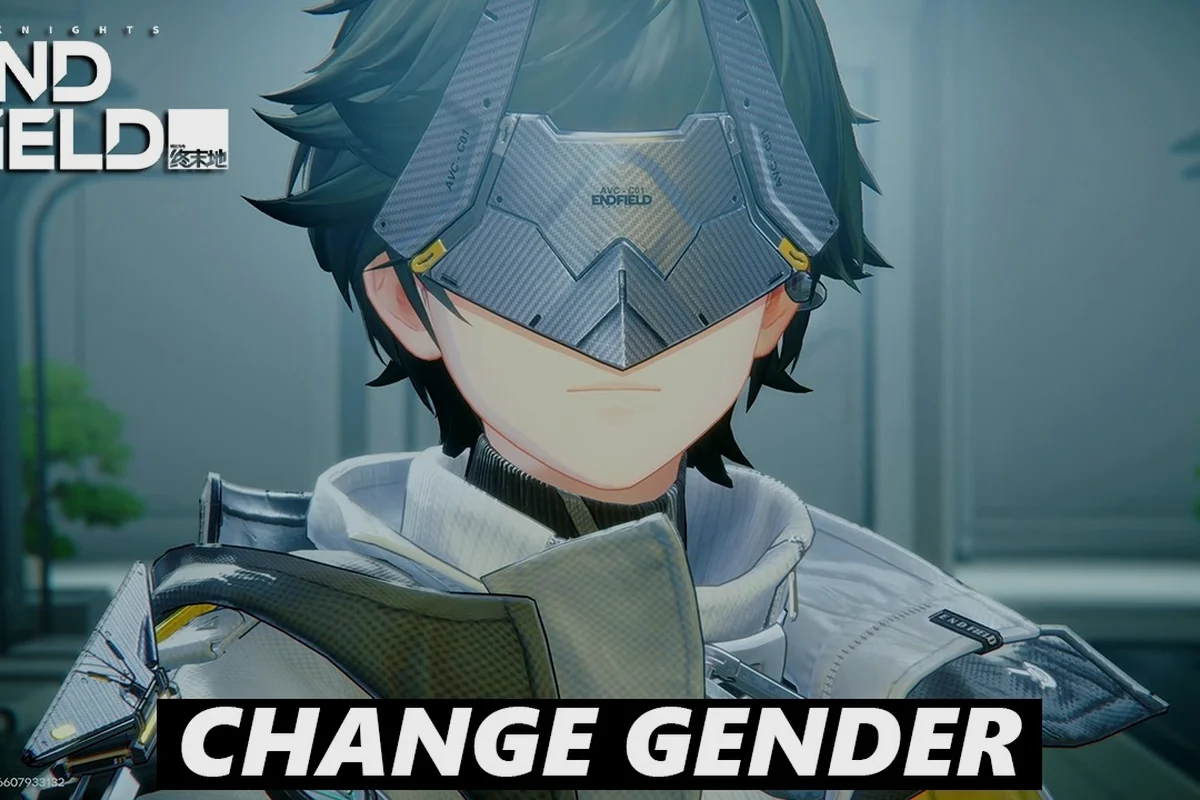
Смена внешности персонажа в Arknights: Endfield занимает около тридцати секунд, если знать, куда смотреть, а тот же экран настроек, через который она выполняется, также привязывает ваши платформы, настраивает контроллер и включает или отключает кросс-сохранение. Это пошаговое руководство по смене пола в Arknights: Endfield проведёт вас по точному пути в меню, а затем через тот же узел поможет навести порядок в раскладке контроллера, миксе звука и кроссплатформенной привязке аккаунта, чтобы вы заглядывали только на один экран.
Внешность и параметры персонажа в Arknights: Endfield
Arknights: Endfield позволяет переделать косметический слой вашего аккаунта после вступительной катсцены — именно это нужно большинству игроков. Функции аккаунта находятся в разделе Настройки, Платформа и аккаунт, на том же экране, где расположено поле ввода кода обмена, и это важно, потому что косметические изменения проходят через ту же аккаунт-уровневую систему, а не через разовый повторный запуск редактора персонажа. В этой же панели выполняется привязка платформ и общие для аккаунта параметры, которые переносятся между PC, PlayStation 5, iOS и Android, так как релиз рассматривается как один кроссплатформенный продукт, а не четыре отдельные сборки. Изменения внешности и имени персонажа выполняются через внутриигровые меню, а не через обращения в поддержку, а официальная поддержка работает через центр помощи Gryphline, если мешает проблема на уровне платформы.
Прежде чем углубляться в меню, полезно знать, какие значения игра считает косметическими, а какие — идентичностью. Аватар доктора использует выбранные вами тип тела, лицо, причёску и голос, и всё это можно переназначить. Ростер оперативников существует отдельно, и у каждого оперативника есть своя фиксированная внешность, которую нельзя редактировать. Путаница между аватаром доктора и ростером оперативников — самая частая причина, по которой игроки думают, что изменение «не сохранилось». Поле имени персонажа над миром также является свободным текстом, так что переименовать доктора можно на том же экране без траты премиум-валюты.
Что именно меняется в редакторе аватара
Редактор аватара охватывает тип тела, лицо, причёску, акцентный цвет костюма и голос. Оттенок кожи, отметины на лице и цвет волос объединены в единые переключатели, так что изменение ближе к смене пресета, чем к детальной лепке. Редактор не хранит несколько сохранённых пресетов, поэтому продумайте образ до подтверждения, ведь единственный способ повторить — пройти тот же путь заново. Акцентный цвет костюма — единственный параметр, который заметен в игровых скриншотах, так как отделка на куртке доктора — это то, что другие игроки чаще всего видят в совместных лобби.
Если вы хотите только протестировать новый голос, в превью реплик одна и та же фраза звучит в каждом доступном голосе, что обеспечивает прямое сравнение. Смена голоса применяется сразу после подтверждения, и перерывов на повторный вход в редактор нет, поэтому можно свободно переключаться между двумя вариантами. По отзывам сообщества, редактор принимает изменения даже тогда, когда аватар доктора находится в катсцене, что встречается редко, но безопаснее сначала выйти из активной миссии.
Настройка контроллера и переназначение ввода в Arknights: Endfield
Путь настройки контроллера в Arknights: Endfield проще на консолях, чем на PC, потому что консольная сборка поставляется с разумными привязками по умолчанию, а PC-версия требует настроить слой ввода вручную. PC-игроки, подключившие DualSense или Xbox-контроллер после запуска лаунчера, увидят, что ввод с мыши и клавиатуры всё ещё активен, а переключение на геймпад фиксируется только после полной перезагрузки клиента. Мобильные игроки на iOS и Android не получают ручного переключателя, так как сенсорный оверлей — единственный слой ввода, доступный в мобильной сборке, но подключённый по Bluetooth контроллер можно использовать вместе с сенсорным слоем в гибридной схеме: левый стик управляет камерой, а правый стик свободен для горячих клавиш d-pad.
Экран переназначения находится в Настройки, затем Управление, и разделён на два слоя: боевые привязки и привязки интерфейса. Боевые привязки охватывают четыре кнопки навыков оперативников, рывок, тяжёлую атаку, ультимейт и клавишу взаимодействия. Привязки интерфейса охватывают карту, ростер оперативников, меню паузы и колесо чата. Два слоя не делят слоты клавиш, поэтому можно привязать рывок к L1 в боевом слое и одновременно использовать L1 для колеса чата в слое интерфейса без конфликта.
Стоит знать привязки по умолчанию
| Действие | Привязка по умолчанию (геймпад) | Привязка по умолчанию (KB&M) | Можно переназначить? |
|---|---|---|---|
| Навык оперативника 1 | West | 1 | Да |
| Навык оперативника 2 | North | 2 | Да |
| Навык оперативника 3 | East | 3 | Да |
| Навык оперативника 4 | South | 4 | Да |
| Рывок / спринт | L1 | Space | Да |
| Тяжёлая атака | R1 | Mouse 3 | Да |
| Ультимейт | R2 | Q | Да |
| Взаимодействие | Triangle | E | Да |
| Триггер комбо | Right Stick Click | F | Да |
| Меню паузы | Start | Esc | Нет |
Привязка меню паузы заблокирована, так как игре всегда нужен надёжный путь выхода, а привязки навыков оперативников зафиксированы в слотах, чтобы мышечная память от команды из четырёх оперативников переносилась. Триггер комбо, ввод, связывающий двух оперативников в цепочку, можно переназначить, и большинство игроков переносят его на боковую кнопку мыши или на курок, чтобы убрать с боевого слоя. D-pad зарезервирован для колеса чата, ростера оперативников и быстрого использования расходников, поэтому не тратьте его на боевое действие.
Если вы переключаетесь с клавиатуры на геймпад посреди сессии, слой ввода не переключается автоматически до следующей смены зоны, поэтому безопасная привычка — переназначать клавиши на главном узле, а затем пройти одну зону, прежде чем начинать серьёзный бой. Игроки сообщают, что ввод триггера комбо чаще всего пропускают на геймпаде, потому что стандартное нажатие правого стика неудобно в окне станна, и перенос его на лепесток или курок делает цепочку ближе к одному нажатию.
Кросс-сохранение и привязка аккаунтов платформ в Arknights: Endfield
Путь кросс-сохранения чаще всего проходят неправильно, потому что игра не выбирает самое свежее сохранение автоматически и не позволяет двум платформенным аккаунтам использовать одного доктора. Руководство по кросс-сохранению в Arknights: Endfield короткое, но порядок действий важен: привяжите каждую платформу, на которой планируете играть, до первого входа, потому что первый вход на новой платформе закрепляет этот аккаунт как владельца доктора, а отмена этого закрепления требует обращения в поддержку, а не пункта меню. Экран привязки — это тот же экран Платформа и аккаунт в Настройках, и он перечисляет PC, PlayStation 5, iOS и Android в виде четырёх строк, которые меняют цвет с серого на зелёный после успешной привязки.
Для наиболее чистого опыта привяжите платформы в следующем порядке: сначала PC, затем PlayStation 5, затем мобильные устройства. PC — платформа с наиболее стабильным путем обновлений, поэтому именно на ней стоит разместить канонический аккаунт. PlayStation 5 использует аккаунт PSN, а не логин Gryphline, поэтому привязка представляет собой однонаправленный экран согласия, а не замену учётных данных. Мобильные устройства используют аккаунт Gryphline для каждого устройства плюс код в приложении, и код меняется при каждой повторной привязке, поэтому единственный рабочий путь — запрос в приложении. Логин Gryphline, поэтому привязка представляет собой однонаправленный экран согласия, а не замену учётных данных. Мобильные устройства используют аккаунт Gryphline для каждого устройства плюс код в приложении, и код меняется при каждой повторной привязке, поэтому единственный рабочий путь — запрос в приложении, и именно поэтому та же схема единого входа совпадает с тем, как Arknights Endfield проводит вас по текущему числу глав и темпу выпуска, не требуя передачи пароля.
Согласно странице Game8 по Endfield со всеми патч-ноутами, пол персонажа в Arknights Endfield определяется в начале новой игры во время первоначальной последовательности создания аккаунта и не может быть изменён позднее через обычные внутриигровые меню.
Поведение кросс-сохранения с одного взгляда
| Действие | Что происходит | Важное замечание |
|---|---|---|
| Привязка новой платформы | Аккаунт появляется в Платформа и аккаунт | Первый вход на новой платформе закрепляет владельца доктора |
| Смена платформы посреди сессии | Сохранение синхронизируется при следующей смене зоны | Сохранение хранится на сервере, поэтому жёсткая перезагрузка не теряет прогресс |
| Отвязка платформы | Строка платформы снова становится серой | Закреплённую платформу нельзя переназначить без поддержки |
| Смена региона на той же платформе | Доктор остаётся привязанным | Некоторые товары магазина могут изменить цену или доступность |
| Кросс-прогрессия между PC и консолью | Полностью поддерживается | Привязка через тот же аккаунт Gryphline, а не напрямую через Steam или PSN |
Закрепление по первому входу — ловушка, в которую попадает большинство игроков, поэтому стоит сделать быструю мысленную проверку: если вы когда-либо создавали аккаунт на консоли до привязки PC, то владельцем является консоль, а PC будет читать сохранение, а не записывать новое. По результатам тестов сообщества закрепление устанавливается в течение пяти минут после первого входа, поэтому паническая повторная привязка в этом окне всё ещё может быть отменена через обращение в поддержку. Если закрепление уже устоялось, команда поддержки может объединить двух докторов в индивидуальном порядке, но это объединение не автоматическое, поэтому определите порядок до начала первой сессии.
Полное прохождение настроек: звук, дисплей и аккаунт
Путь по настройкам в Arknights: Endfield шире, чем в типичной гача-игре, потому что релиз кроссплатформенный, и меню настроек разделено на слои, соответствующие платформе, аккаунту и геймплею. Верхняя часть меню настроек разделена на Аккаунт, Дисплей, Звук, Управление, Геймплей, Язык и Конфиденциальность, и порядок фиксирован на каждой платформе. Аккаунт — раздел, который трогает большинство игроков, и одновременно тот, который чаще всего пропускают, потому что код обмена и ссылки кросс-сохранения живут под тем же заголовком.
Вкладка Дисплей — это та, которая влияет на производительность, потому что именно там расположены масштаб разрешения, ограничение кадров, переключатель V-Sync и ползунок размытия в движении. PC-версия позволяет выбрать разрешение рендера, апскейлер и ограничение кадров на одном экране, и изменения применяются мгновенно, безопасная комбинация — 100% масштаб разрешения, ограничение на 60 кадров и включённый V-Sync, потому что именно под этот профиль настраивается тестовая команда. Игроки на консолях получают фиксированное разрешение и переключатель 30 или 60 fps, и переключатель срабатывает одним нажатием, а не ползунком, что является самым чистым способом уложиться в бюджет мощности на PlayStation 5.
Вкладка Звук разделена на Общий, Музыка, SFX и Голос, все четыре ползунка независимы, поэтому можно отключить музыку, не отключая озвучку реплик. Ползунок голоса влияет только на фразы оперативников, а не на основной сюжетный диалог, а ползунок сюжетного диалога находится в разделе Геймплей, а не Звук, поэтому, если звук катсцен кажется неправильным, нужный регулятор — в другой вкладке. Во вкладке Геймплей также находятся чувствительность камеры, переключатель аим-ассиста, стиль отображения чисел урона и переключатель удержания для подтверждения для важных действий, таких как трата премиум-валюты.
Карта меню настроек
| Вкладка меню | Ключевые параметры | Кроссплатформенно? |
|---|---|---|
| Аккаунт | Код обмена, привязка платформ, имя аккаунта | Да |
| Дисплей | Разрешение, ограничение кадров, V-Sync, размытие в движении, яркость | Да (на PC больше параметров) |
| Звук | Ползунки Общий, Музыка, SFX, Голос | Да |
| Управление | Боевые привязки, привязки интерфейса, чувствительность камеры | Да |
| Геймплей | Аим-ассист, удержание для подтверждения, тряска камеры, числа урона | Да |
| Язык | Язык текста, язык озвучки | Да |
| Конфиденциальность | Чёрный список, заявки в друзья, видимость профиля | Да |
Вкладку Конфиденциальность часто упускают, но она управляет заявками в друзья, чёрным списком и видимостью профиля, что важно, когда вы начинаете играть в кооперативе. Видимость профиля по умолчанию установлена как публичная, и переключение на «только для друзей» скрывает имя вашего доктора и недавний список оперативников от случайно подобранных игроков. Чёрный список привязан к аккаунту, а не к платформе, поэтому игрок, которого вы заблокировали на мобильном устройстве, остаётся заблокированным на PC и PlayStation 5, что является правильным поведением для релиза с кросс-прогрессией.
Косметические и идентификационные правки, которые переносятся с аккаунтом
Косметические и идентификационные правки — это то, что нужно большинству игроков, поэтому стоит повторить, где они находятся. Редактор аватара доктора находится в Настройки, затем Аккаунт, затем Внешность доктора, и это единственное место, где можно переназначить лицо, причёску, тип тела и голос. Имя доктора редактируется на том же экране, и поле имени принимает символы ASCII и CJK с ограничением в 16 символов. Изменение хранится на сервере, поэтому оно следует за аккаунтом на любой привязанной платформе, включая новую платформу, привязанную позднее.
Внешность оперативников в ростере заблокирована, потому что каждый оперативник — фиксированный персонаж со своим заранее заданным образом. Если вы хотите другой облик в бою, рычаг — сам ростер оперативников, а не редактор аватара, и ростер оперативников — это правильный ответ на вопрос «как мне сменить того, за кого я играю?», а не редактор аватара. Имена оперативников нельзя редактировать, потому что ростер оперативников — это список персонажей, а не настраиваемый аватар.
Редактор аватара допускает неограниченное количество повторных запусков, но не хранит несколько пресетов, поэтому единственный способ переключаться между образами — каждый раз заново проходить редактор. Нет ни перезарядки, ни затрат валюты, ни диалога подтверждения для второго прохода, поэтому единственное трение — это время, проведённое в редакторе. Если вам нужна быстрая смена между двумя образами, самый быстрый путь — сделать скриншот финального состояния одного образа, чтобы потом повторить значения.
Часто задаваемые вопросы
Где находится опция смены пола в Arknights: Endfield?
Редактор аватара находится в Настройки, затем Аккаунт, затем Внешность доктора. Тип тела, лицо, причёска и голос — это четыре параметра, которые покрывают то, что большинство игроков называют «полом», и каждый из них можно переназначить. Изменение хранится на сервере и следует за аккаунтом на любой привязанной платформе. Путаница между аватаром доктора и ростером оперативников — самая частая причина, по которой изменение выглядит так, будто не сохранилось, потому что облик оперативников фиксирован.
Могу ли я использовать контроллер на PC-версии?
Да. PC-версия поддерживает контроллеры Xbox и DualSense, и слой ввода с геймпада фиксируется только после перезагрузки клиента, поэтому подключение контроллера в середине сессии не переключает слой. Привязки по умолчанию хороши, но большинство игроков переназначают триггер комбо с правого стика на лепесток, потому что стандартную кнопку сложно нажать в окне станна. Привязка меню паузы заблокирована на всех платформах, потому что игре всегда нужен надёжный путь выхода.
Как привязать аккаунты PS5 и PC?
Привязка выполняется в Настройки, затем Платформа и аккаунт, и порядок важен: сначала привяжите PC, чтобы он был каноническим аккаунтом, затем привяжите PS5 через экран согласия PSN. Первый вход на новой платформе закрепляет владельца доктора, поэтому платформа, на которую вы вошли первой, становится записывающей, а не читающей сохранение. Отвязка платформы обратима, но повторное закрепление другой платформы в качестве владельца доктора требует обращения в поддержку.
Поддерживает ли игра кросс-сохранение между мобильными устройствами и PC?
Да, кросс-сохранение поддерживается между PC, PlayStation 5, iOS и Android, и канонический аккаунт — это аккаунт Gryphline, а не логин Steam или PSN. Сохранение синхронизируется при следующей смене зоны, поэтому жёсткая перезагрузка не теряет прогресс, но разрыв сети может задержать синхронизацию. Привязка мобильного устройства использует код для каждого устройства, и код меняется при каждой повторной привязке, поэтому единственный рабочий путь — запрос в приложении.
Что делать, если редактор аватара доктора не открывается?
Редактор открывается из вкладки Аккаунт, и распространённая причина зависшего редактора — активная катсцена или идущая миссия. Возврат на главный узел и повторный вход в Настройки — самое чистое исправление, и редактор также заблокирован в первые несколько минут после развёртывания патча, потому что серверная сторона ещё не завершила распространение. Если редактор всё ещё не открывается, команда поддержки может проверить состояние аккаунта через центр помощи Gryphline и принудительно сбросить меню на бэкенде.